Menu
La Mappa delle Aziende attive sul Territorio
Questo servizio consente di visualizzare sulla mappa le Aziende attive.
Si distinguono i seguenti componenti:
- Mappa
- Funzioni
La Mappa
Contiene la visualizzazione dei dati (dati vettoriali e cataloghi immagini).
Nell'area di mappa sono presenti gli strumenti per la navigazione.
Pan e zoom
La navigazione sulla mappa può avvenire in due modalità:
- utilizzando il mouse, trascinando la mappa o zoomando mediante la rotella del mouse. È anche possibile selezionare un'area da ingrandire tenendo premuto il tasto “shift” della tastiera e disegnando un rettangolo con il mouse (tenendo premuto il tasto sinistro).
- usando lo “slider di zoom”, la barra graduata che permette di modificare il livello di ingrandimento della mappa muovendo l'indicatore. Sono inoltre disponibili le frecce per spostarsi sulla mappa (pan).

Scala
In basso a sinistra sulla mappa compare l'indicazione della scala di riferimento. La scala varia al variare del livello di zoom.
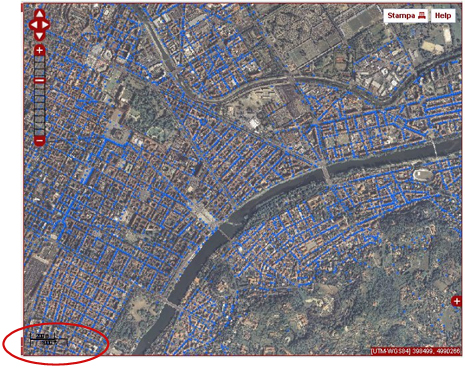
Coordinate punto
In basso a destra sulla mappa vengono visualizzate le coordinate del punto individuato dal mouse sulla mappa.

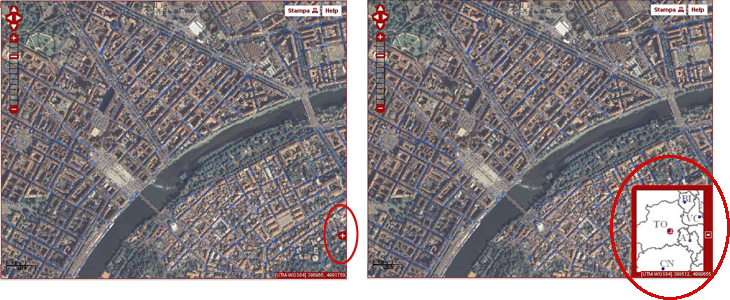
Overview
Consente di vedere la posizione della porzione di mappa visualizzata rispetto alla massima estensione territoriale della mappa. È attivabile mediante il simbolo “+” che compare in basso sul lato destro della mappa. La zona visualizzata è quella contenuta nel rettangolo rosso. Spostando il riquadro si ottiene il corrispondente spostamento sulla mappa.
Stampa
Sulla mappa, in alto a destra, è presente il pulsante per stampa, che consente di stampare la porzione di mappa visualizzata.
Viene attivata la funzione di stampa del browser.

Help
Sulla mappa, in alto a destra, è presente il pulsante di help, che visualizza il documento di aiuto in linea.

Le Funzioni
L'area collocata a sinistra della mappa contiene le funzioni attraverso le quali è possibile scegliere il contenuto della mappa ed effettuare ricerche di località ed aziende.
Le funzioni sono raggruppate in tre sezioni:
- Ricerca
- Livelli
- Filtro categorie
Ricerca
È possibile ricercare una Località (sezione Ricerca Località) e un'Azienda (sezione Ricerca Azienda).
Ricerca per località
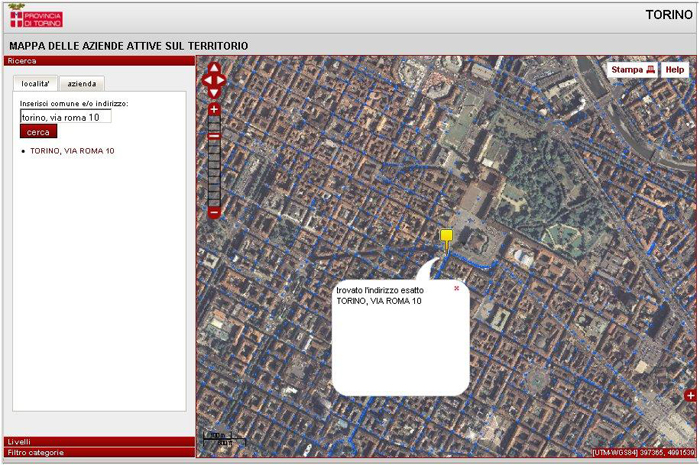
Per effettuare una Ricerca Località, occorre accedere alla sezione Località e inserire nell'apposito campo di ricerca il nome del comune da ricerca, il nome della via e l'eventuale numero civico, è cliccare poi sul pulsante “cerca”.
Si consiglia di inserire l'indirizzo da ricercare nel formato: “Comune, via, numero”, es. “Torino, via Roma, 10”.
E' possibile inserire solo il nome di un comune; in questo caso viene effettuata una ricerca del solo comune.

l'elenco degli indirizzi trovati viene riportato nello spazio sottostante.

Per localizzare l'indirizzo è necessario cliccare sulla voce corrispondente nell'elenco degli indirizzi trovati. Sulla mappa viene evidenziato il punto corrispondente all'indirizzo selezionato.
Ricerca Azienda
Per effettuare una Ricerca Azienda, occorre accedere alla sezione Azienda e inserire nell'apposito campo di ricerca il nome dell'azienda. E' possibile inserire anche un nome non completo, purché vengano inseriti almeno due caratteri.
Se si attiva l'opzione “cerca solo nella località selezionata”, la ricerca dell'azienda viene limitata alla località specificata nella sezione Ricerca Località.
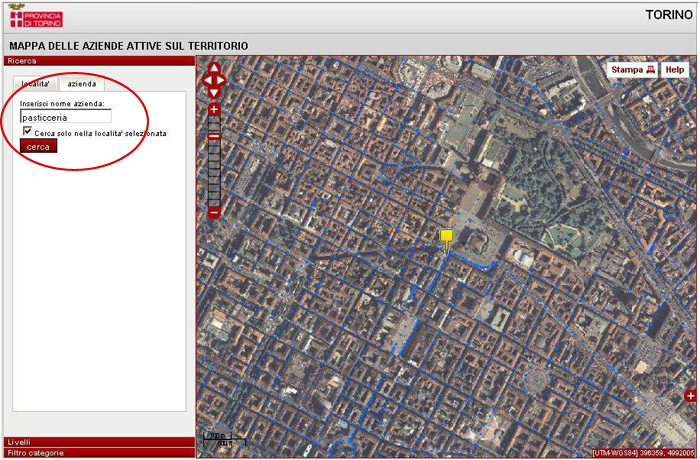
L'elenco delle aziende trovate viene riportato nello spazio sottostante.

Cliccando su una delle aziende presenti nell'elenco, in fondo alla mappa viene visualizzata una maschera con informazioni di dettaglio relative all'azienda, che viene anche localizzata sulla mappa mediante un segnaposto.

Interrogazione Aziende
E' possibile interrogare un'azienda cliccando su uno dei simboli circolari colorati presente sulla mappa. Tali simboli indicano la presenza di una o più aziende. I numeri riportati sopra i pallini colorati indicano quante aziende sono presenti nell'intorno del punto.
Cliccando su un pallino viene visualizzato un fumetto con l'elenco delle ragioni sociali delle aziende presenti nell'intorno di quel punto.
Il fumetto può avere più pagine, che possono essere sfogliate utilizzando le frecce “>>>” e “<<<”.

All'interno del fumetto è disponibile la funzionalità di export,che consente di estrarre, in un file in formato MS Excel, i dati principali delle aziende presenti nella pagina del fumetto da cui la funzione è richiamata. I dati riportati sono: Indirizzo, Denominazione Azienda, Codice Fiscale, Descrizione Attività Azienda, indicatore Geco.
Se il fumetto ha più pagine, è necessario richiamare la funzione di export da ciascuna pagina per avere l'estrazione di tutte le aziende elencate.
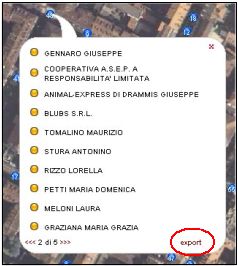
Cliccando su una delle aziende elencate nel fumetto, si ottiene la visualizzazione dei dati di dettaglio dell'azienda sotto la mappa.

Livelli
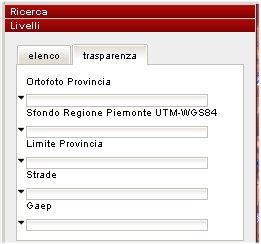
E' possibile modificare il contenuto delle informazioni visualizzate sulla mappa (sezione Elenco) e la trasparenza dell'immagine (sezione Trasparenza).
Elenco
La funzione consente di selezionare:
- Sfondo: lo sfondo da visualizzare a scelta tra:
- Ortofoto della Provincia
- Sfondo Regione Piemonte
- Dati sovrapposti: uno o più livelli informativi da visualizzare sullo sfondo:
- Limite Provincia,
- Strade,
- Gaep raster (layer statici contenenti la visualizzazione delle aziende utilizzati nella visualizzazione a basso livello di dettaglio).

Trasparenze
Per ciascun livello informativo visualizzato sulla mappa è possibile regolare il livello di trasparenza mediante gli appositi cursori.
Filtro categorie
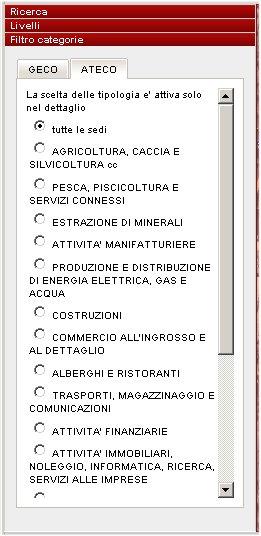
E' possibile impostare un filtro sui parametri GECO e ATECO attribuiti alle aziende, in modo da scegliere quali aziende si desidera visualizzare sulla mappa.
GECO
Il filtro sul parametro GEGO si attiva solo ad un certo livello di zoom e consente di visualizzare le sedi delle aziende che hanno un determinato valore dell'indice GECO. Inizialmente vengono mostrate tutte le sedi senza alcun filtro sul valore del codice. L'indicatore GECO è calcolato sulla base delle Comunicazioni Obbligatorie che, ai sensi del D.M. 30/10/2007, ogni azienda è tenuta ad inviare all'Ente Provincia competente per territorio.
Viene elaborato sulla base delle comunicazioni pervenute negli ultimi 180 giorni.
Il colore verde indica una possibile espansione, il rosso una possibile contrazione, arancio sostanziale stabilità o assenza di informazioni.

ATECO
Il filtro sul parametro ATECO si attiva solo ad un certo livello di zoom e consente di visualizzare le sedi delle aziende aventi codice ATECO appartenente alla macrocategoria selezionata. All'avvio dell'applicazione non è selezionata nessuna macro categoria, sono visibili tutte le aziende indipendentemente dal codice ATECO, selezionando una o più macrocategorie verranno mostrate solo le sedi delle aziende con codici ATECO corrispondente alla scelta effettuata. La macrocategoria “N.P.” consente di vedere le aziende per cui non è stato specificato un codice ATECO.